Domain metr.de kaufen?
Wir ziehen mit dem Projekt
metr.de um.
Sind Sie am Kauf der Domain
metr.de interessiert?
domain@kv-gmbh.de · 0541-91531010
Domain metr.de kaufen?
Was ist der netzwerkpfad?
Der Netzwerkpfad ist die Verbindung zwischen zwei oder mehr Geräten in einem Netzwerk, über die Daten ausgetauscht werden. Er definiert den Weg, den die Daten nehmen, um von einem Gerät zum anderen zu gelangen. Der Netzwerkpfad kann physisch sein, wie z.B. Ethernet-Kabel oder WLAN-Verbindungen, oder logisch, wie z.B. IP-Adressen und Routing-Tabellen. Ein Netzwerkpfad kann auch verschiedene Zwischenstationen wie Router oder Switches beinhalten, die den Datenverkehr weiterleiten. Die Effizienz und Sicherheit des Netzwerkpfads sind entscheidend für die Leistung und Zuverlässigkeit eines Netzwerks. **
Was ist ein netzwerkpfad?
Was ist ein netzwerkpfad? Ein Netzwerkpfad ist die Verbindung zwischen zwei oder mehr Geräten in einem Netzwerk, über die Daten übertragen werden können. Er besteht aus einer Reihe von Netzwerkkomponenten wie Switches, Router und Kabeln, die die Verbindung zwischen den Geräten herstellen. Der Netzwerkpfad definiert den Weg, den die Daten nehmen, um von einem Gerät zum anderen zu gelangen. Er spielt eine wichtige Rolle bei der Effizienz und Zuverlässigkeit der Datenübertragung in einem Netzwerk. **

Ähnliche Suchbegriffe für Netzwerkpfad
Top-Angebote
Produkte zum Begriff Netzwerkpfad:
-
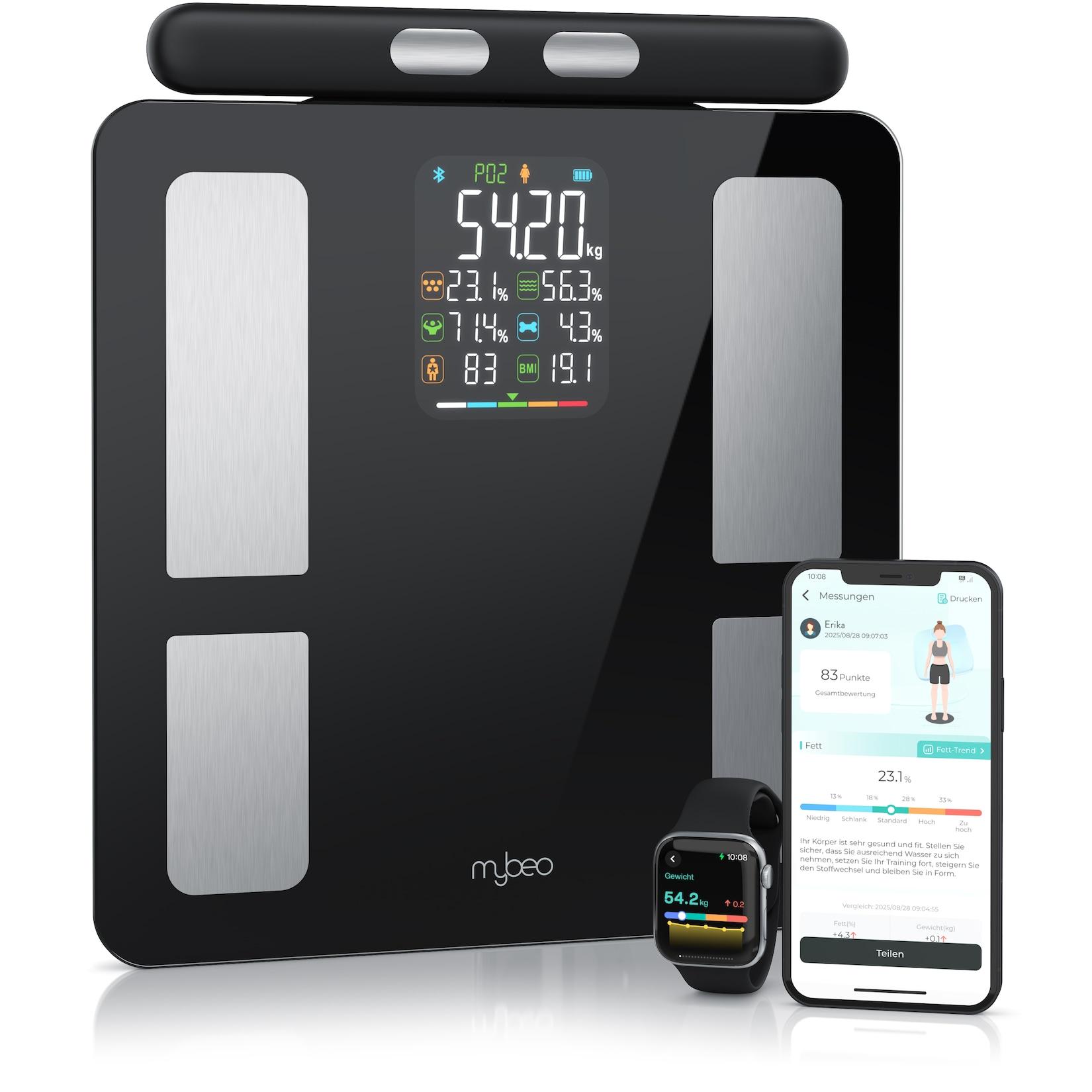
Mybeo Körper-Analyse-Waage Digitale Bluetooth Körperfettwaage, Handgriff-Messung & App-Steuerung, 1-tlg., Diagnosewaage, BMI, KörperfettModernes Design trifft intelligente Technologie: Diese Waage misst mehr als nur dein Gewicht – entdecke deinen Körper neu, bequem per Smartphone. Produkteigenschaften Smarte Körperanalysewaage Mit zusätzlichem Handgriff für genauere Oberkörperm109,95 €*Versand: 5,95 €Sichere Weiterleitung zum Anbieter
-
Wo finde ich netzwerkpfad?
Der Netzwerkpfad ist der Pfad, über den ein Computer auf Ressourcen in einem Netzwerk zugreifen kann. Um den Netzwerkpfad zu finden, musst du normalerweise auf deinem Computer das Netzwerk durchsuchen oder den Namen des Computers oder Servers eingeben, zu dem du eine Verbindung herstellen möchtest. Der Netzwerkpfad kann auch in den Eigenschaften einer Netzwerkressource angezeigt werden, wenn du mit der rechten Maustaste darauf klickst und auf "Eigenschaften" oder "Freigabe" gehst. Wenn du Schwierigkeiten hast, den Netzwerkpfad zu finden, kannst du auch deinen IT-Administrator oder den Support deines Netzwerks um Hilfe bitten. **
-
Wo finde ich den netzwerkpfad?
Der Netzwerkpfad ist eine eindeutige Adresse, die verwendet wird, um auf freigegebene Ressourcen in einem Netzwerk zuzugreifen. Um den Netzwerkpfad zu finden, musst du normalerweise auf deinem Computer das Netzwerk durchsuchen oder den Explorer öffnen. Dort kannst du dann nach Netzwerkressourcen suchen und den Pfad zur gewünschten Datei oder Ordner anzeigen lassen. Alternativ kannst du auch die IP-Adresse des Computers eingeben, zu dem du eine Verbindung herstellen möchtest, um den Netzwerkpfad zu finden. **
-
Wurde der Netzwerkpfad nicht gefunden?
Wenn der Netzwerkpfad nicht gefunden wurde, kann dies verschiedene Gründe haben. Möglicherweise ist die Netzwerkverbindung unterbrochen oder es besteht ein Problem mit dem Netzwerkprotokoll. Es kann auch sein, dass der angegebene Pfad nicht korrekt ist oder dass die erforderlichen Berechtigungen fehlen. Es ist ratsam, die Netzwerkverbindung zu überprüfen und sicherzustellen, dass der Pfad korrekt ist und die erforderlichen Berechtigungen vorhanden sind. **
-
Wie finde ich den netzwerkpfad heraus?
Um den Netzwerkpfad herauszufinden, kannst du auf einem Windows-Computer die Eingabeaufforderung öffnen und den Befehl "net use" eingeben. Dadurch werden alle aktuell verbundenen Netzlaufwerke und deren Pfade angezeigt. Alternativ kannst du auch im Windows Explorer auf das Netzwerk zugreifen und den Pfad des gewünschten Netzwerkordners in der Adressleiste anzeigen lassen. Auf einem Mac kannst du den Finder öffnen und unter "Gehe zu" die Option "Mit Server verbinden" wählen, um den Netzwerkpfad einzugeben. In beiden Fällen solltest du nach der Eingabe von Benutzername und Passwort Zugriff auf den Netzwerkpfad erhalten. **

Wie kann man den Netzwerkpfad lokal umleiten?
Um den Netzwerkpfad lokal umzuleiten, kann man eine sogenannte Hosts-Datei verwenden. In dieser Datei kann man bestimmte IP-Adressen mit einem anderen Hostnamen verknüpfen. Dadurch wird der Netzwerkverkehr zu der angegebenen IP-Adresse stattdessen auf den lokalen Rechner umgeleitet. Die Hosts-Datei befindet sich in der Regel im Verzeichnis "C:\Windows\System32\drivers\etc" (bei Windows) oder "/etc" (bei Linux). **
Wie kann ich Robocopy über einen Netzwerkpfad verwenden?
Um Robocopy über einen Netzwerkpfad zu verwenden, musst du den Netzwerkpfad als Quell- oder Zielverzeichnis angeben. Du kannst dies tun, indem du den UNC-Pfad (Universal Naming Convention) verwendest, z.B. \\Servername\Freigabename. Stelle sicher, dass du die erforderlichen Berechtigungen hast, um auf den Netzwerkpfad zuzugreifen. **
Top-Angebote
Produkte zum Begriff Netzwerkpfad:
-
Was ist der netzwerkpfad?
Der Netzwerkpfad ist die Verbindung zwischen zwei oder mehr Geräten in einem Netzwerk, über die Daten ausgetauscht werden. Er definiert den Weg, den die Daten nehmen, um von einem Gerät zum anderen zu gelangen. Der Netzwerkpfad kann physisch sein, wie z.B. Ethernet-Kabel oder WLAN-Verbindungen, oder logisch, wie z.B. IP-Adressen und Routing-Tabellen. Ein Netzwerkpfad kann auch verschiedene Zwischenstationen wie Router oder Switches beinhalten, die den Datenverkehr weiterleiten. Die Effizienz und Sicherheit des Netzwerkpfads sind entscheidend für die Leistung und Zuverlässigkeit eines Netzwerks. **
-
Was ist ein netzwerkpfad?
Was ist ein netzwerkpfad? Ein Netzwerkpfad ist die Verbindung zwischen zwei oder mehr Geräten in einem Netzwerk, über die Daten übertragen werden können. Er besteht aus einer Reihe von Netzwerkkomponenten wie Switches, Router und Kabeln, die die Verbindung zwischen den Geräten herstellen. Der Netzwerkpfad definiert den Weg, den die Daten nehmen, um von einem Gerät zum anderen zu gelangen. Er spielt eine wichtige Rolle bei der Effizienz und Zuverlässigkeit der Datenübertragung in einem Netzwerk. **
-
Wo finde ich netzwerkpfad?
Der Netzwerkpfad ist der Pfad, über den ein Computer auf Ressourcen in einem Netzwerk zugreifen kann. Um den Netzwerkpfad zu finden, musst du normalerweise auf deinem Computer das Netzwerk durchsuchen oder den Namen des Computers oder Servers eingeben, zu dem du eine Verbindung herstellen möchtest. Der Netzwerkpfad kann auch in den Eigenschaften einer Netzwerkressource angezeigt werden, wenn du mit der rechten Maustaste darauf klickst und auf "Eigenschaften" oder "Freigabe" gehst. Wenn du Schwierigkeiten hast, den Netzwerkpfad zu finden, kannst du auch deinen IT-Administrator oder den Support deines Netzwerks um Hilfe bitten. **
-
Wo finde ich den netzwerkpfad?
Der Netzwerkpfad ist eine eindeutige Adresse, die verwendet wird, um auf freigegebene Ressourcen in einem Netzwerk zuzugreifen. Um den Netzwerkpfad zu finden, musst du normalerweise auf deinem Computer das Netzwerk durchsuchen oder den Explorer öffnen. Dort kannst du dann nach Netzwerkressourcen suchen und den Pfad zur gewünschten Datei oder Ordner anzeigen lassen. Alternativ kannst du auch die IP-Adresse des Computers eingeben, zu dem du eine Verbindung herstellen möchtest, um den Netzwerkpfad zu finden. **
Ähnliche Suchbegriffe für Netzwerkpfad
-
Mybeo Körper-Analyse-Waage Digitale Bluetooth Körperfettwaage, Handgriff-Messung & App-Steuerung, 1-tlg., Diagnosewaage, BMI, KörperfettModernes Design trifft intelligente Technologie: Diese Waage misst mehr als nur dein Gewicht – entdecke deinen Körper neu, bequem per Smartphone. Produkteigenschaften Smarte Körperanalysewaage Mit zusätzlichem Handgriff für genauere Oberkörperm109,95 €*Versand: 5,95 €Sichere Weiterleitung zum Anbieter
-
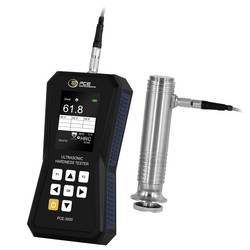
PCE Instruments Ultraschall Härteprüfgerät PCE-3000 360° Messung in HV, HRC, HB, HRB UCI-Kalibrierung ASTM A1038 NormDas Ultraschall Härteprüfgerät überzeugt durch hohe Präzision, Vielseitigkeit und eine benutzerfreundliche Bedienung für zuverlässige Härtemessungen im industriellen Umfeld. Das Gerät unterstützt mehrere Härteskalen wie HV, HRC, HB und HRB und ermöglicht Messungen in jeder beliebigen Richtung (360°). Mit dem großen TFT-Farbdisplay werden Messergebnisse übersichtlich dargestellt. Das Ultraschall Härteprüfgerät bietet eine hohe Wiederholgenauigkeit von ±3 % für HV und HB sowie ±1,5 für HRC und HRB. Die Speicherung von bis zu 150 Messwerten ermöglicht eine effiziente Dokumentation der Prüfergebnisse die im Gerät aufgerufen werden können. Das Ultraschall Härteprüfgerät verfügt über verschiedene Messmodi, darunter Einzelmessung und Durchschnittsbildung aus 3, 5 oder 10 Messungen. Die Ergebnisanzeige mit Toleranzbewertung zeigt direkt an, ob die gemessenen Werte innerhalb des definierten Bereichs liegen. Die UCI-Kalibrierung ist für verschiedene Materialien wie Stahl, Edelstahl, Aluminium, Messing und benutzerdefinierte Werkstoffe möglich. Die Bedienung erfolgt über ein intuitives Menü mit Navigationstasten und Funktionstasten. Das Ultraschall Härteprüfgerät arbeitet mit handelsüblichen AA-Batterien und bietet eine Betriebsdauer von 6 bis 8 Stunden. Die robuste Bauweise und die Einhaltung der ASTM A1038 Norm machen das Gerät ideal für den Einsatz in der Qualitätssicherung, Materialprüfung und industriellen Fertigung. Typische Anwendungsbereiche sind die Härteprüfung von Metallen, Werkstücken, Bauteilen und Schweißnähten in der Produktion, im Labor und bei der Wareneingangskontrolle.3563,93 €*Versand: 0,00 €Sichere Weiterleitung zum Anbieter
-
Kompendium der klinischen PrüfungKompendium der klinischen Prüfung , Das Kompendium der Klinischen Prüfung vermittelt in kompakter Form die notwendigen Kenntnisse für die Durchführung von klinischen Prüfungen sowohl von Arzneimitteln als auch von Medizinprodukten. Das Buch bietet eine praxisorientierte Einführung für Mitglieder des Studienteams (Prüfer, die erstmalig an klinischen Prüfungen teilnehmen, Study Nurses) und gibt erfahrenen Prüfern eine aktualisierte Übersicht über die zahlreichen Änderungen regulatorischer Art auf nationaler und europäischer Ebene. Es richtet sich ebenso an Personen, die in unterschiedlichen Institutionen mit der Planung, dem Management und der Qualitätssicherung - wie Monitoring, Audits - von klinischen Prüfungen befasst sind. , Sonstige > Autopflege & Aufbereitung , Erscheinungsjahr: 20250203, Titel der Reihe: ecv basics##, Autoren: Herrlinger, C.~Clemens, N.~Dietrich, B.~Dommisch, K.~Greiling, D.~Kienzle-Horn, S.~Ortland, C.~Scholz, B.~Völp, A., Redaktion: Herrlinger, C., Seitenzahl/Blattzahl: 480, Keyword: Arzneimittelsicherheit; Risikobasiertes Qualitätsmanagement; Studienergebnisse, Fachschema: Pharmaindustrie~Arznei / Arzneimittellehre~Pharmakologie, Fachkategorie: Pharmazie, Apotheke~Pharmakologie, Warengruppe: HC/Pharmazie/Pharmakologie/Toxikologie, UNSPSC: 49019900, Warenverzeichnis für die Außenhandelsstatistik: 49019900, Länge: 230, Breite: 153, Höhe: 22, Gewicht: 600, Produktform: Kartoniert, Genre: Mathematik/Naturwissenschaften/Technik/Medizin,78,00 €*Versand: 0,00 €Sichere Weiterleitung zum Anbieter
-
Wurde der Netzwerkpfad nicht gefunden?
Wenn der Netzwerkpfad nicht gefunden wurde, kann dies verschiedene Gründe haben. Möglicherweise ist die Netzwerkverbindung unterbrochen oder es besteht ein Problem mit dem Netzwerkprotokoll. Es kann auch sein, dass der angegebene Pfad nicht korrekt ist oder dass die erforderlichen Berechtigungen fehlen. Es ist ratsam, die Netzwerkverbindung zu überprüfen und sicherzustellen, dass der Pfad korrekt ist und die erforderlichen Berechtigungen vorhanden sind. **
-
Wie finde ich den netzwerkpfad heraus?
Um den Netzwerkpfad herauszufinden, kannst du auf einem Windows-Computer die Eingabeaufforderung öffnen und den Befehl "net use" eingeben. Dadurch werden alle aktuell verbundenen Netzlaufwerke und deren Pfade angezeigt. Alternativ kannst du auch im Windows Explorer auf das Netzwerk zugreifen und den Pfad des gewünschten Netzwerkordners in der Adressleiste anzeigen lassen. Auf einem Mac kannst du den Finder öffnen und unter "Gehe zu" die Option "Mit Server verbinden" wählen, um den Netzwerkpfad einzugeben. In beiden Fällen solltest du nach der Eingabe von Benutzername und Passwort Zugriff auf den Netzwerkpfad erhalten. **
-
Wie kann man den Netzwerkpfad lokal umleiten?
Um den Netzwerkpfad lokal umzuleiten, kann man eine sogenannte Hosts-Datei verwenden. In dieser Datei kann man bestimmte IP-Adressen mit einem anderen Hostnamen verknüpfen. Dadurch wird der Netzwerkverkehr zu der angegebenen IP-Adresse stattdessen auf den lokalen Rechner umgeleitet. Die Hosts-Datei befindet sich in der Regel im Verzeichnis "C:\Windows\System32\drivers\etc" (bei Windows) oder "/etc" (bei Linux). **
-
Wie kann ich Robocopy über einen Netzwerkpfad verwenden?
Um Robocopy über einen Netzwerkpfad zu verwenden, musst du den Netzwerkpfad als Quell- oder Zielverzeichnis angeben. Du kannst dies tun, indem du den UNC-Pfad (Universal Naming Convention) verwendest, z.B. \\Servername\Freigabename. Stelle sicher, dass du die erforderlichen Berechtigungen hast, um auf den Netzwerkpfad zuzugreifen. **
* Alle Preise verstehen sich inklusive der gesetzlichen Mehrwertsteuer und ggf. zuzüglich Versandkosten. Die Angebotsinformationen basieren auf den Angaben des jeweiligen Shops und werden über automatisierte Prozesse aktualisiert. Eine Aktualisierung in Echtzeit findet nicht statt, so dass es im Einzelfall zu Abweichungen kommen kann. ** Hinweis: Teile dieses Inhalts wurden von KI erstellt.