Domain metr.de kaufen?
Wir ziehen mit dem Projekt
metr.de um.
Sind Sie am Kauf der Domain
metr.de interessiert?
domain@kv-gmbh.de · 0541-91531010
Domain metr.de kaufen?
Wo finde ich den Android Gerätemanager?
Der Android Gerätemanager ist ein nützliches Tool, um verlorene oder gestohlene Android-Geräte zu orten, zu sperren oder zu löschen. Um den Android Gerätemanager zu nutzen, musst du dich mit deinem Google-Konto auf dem verlorenen Gerät anmelden. Anschließend kannst du den Gerätemanager über die Website "android.com/find" aufrufen. Dort kannst du dein Gerät lokalisieren, klingeln lassen, sperren oder sogar alle Daten darauf löschen. Es ist wichtig, den Gerätemanager im Voraus zu aktivieren, damit du im Falle eines Verlusts schnell reagieren kannst. **
Was bedeutet "PCI-Gerät" im Gerätemanager?
Im Gerätemanager steht "PCI-Gerät" für ein Gerät, das über den PCI-Bus mit dem Computer verbunden ist. PCI steht für Peripheral Component Interconnect und ist eine Schnittstelle, die es ermöglicht, verschiedene Erweiterungskarten wie Grafikkarten, Netzwerkkarten oder Soundkarten mit dem Motherboard zu verbinden. Wenn im Gerätemanager ein Gerät als "PCI-Gerät" angezeigt wird, bedeutet dies, dass der Treiber für dieses Gerät nicht installiert ist oder dass ein Problem mit der Verbindung besteht. **
Ähnliche Suchbegriffe für Gerätemanager
Top-Angebote
Produkte zum Begriff Gerätemanager:
-
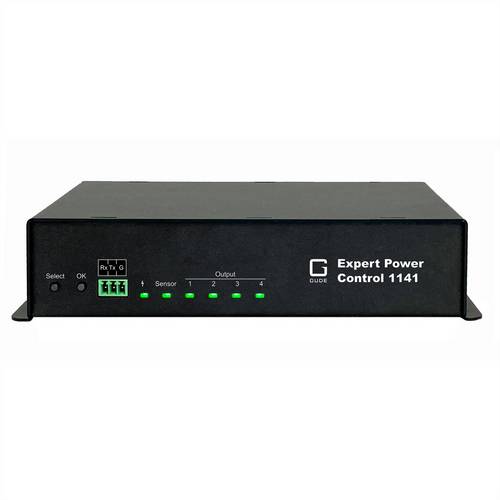
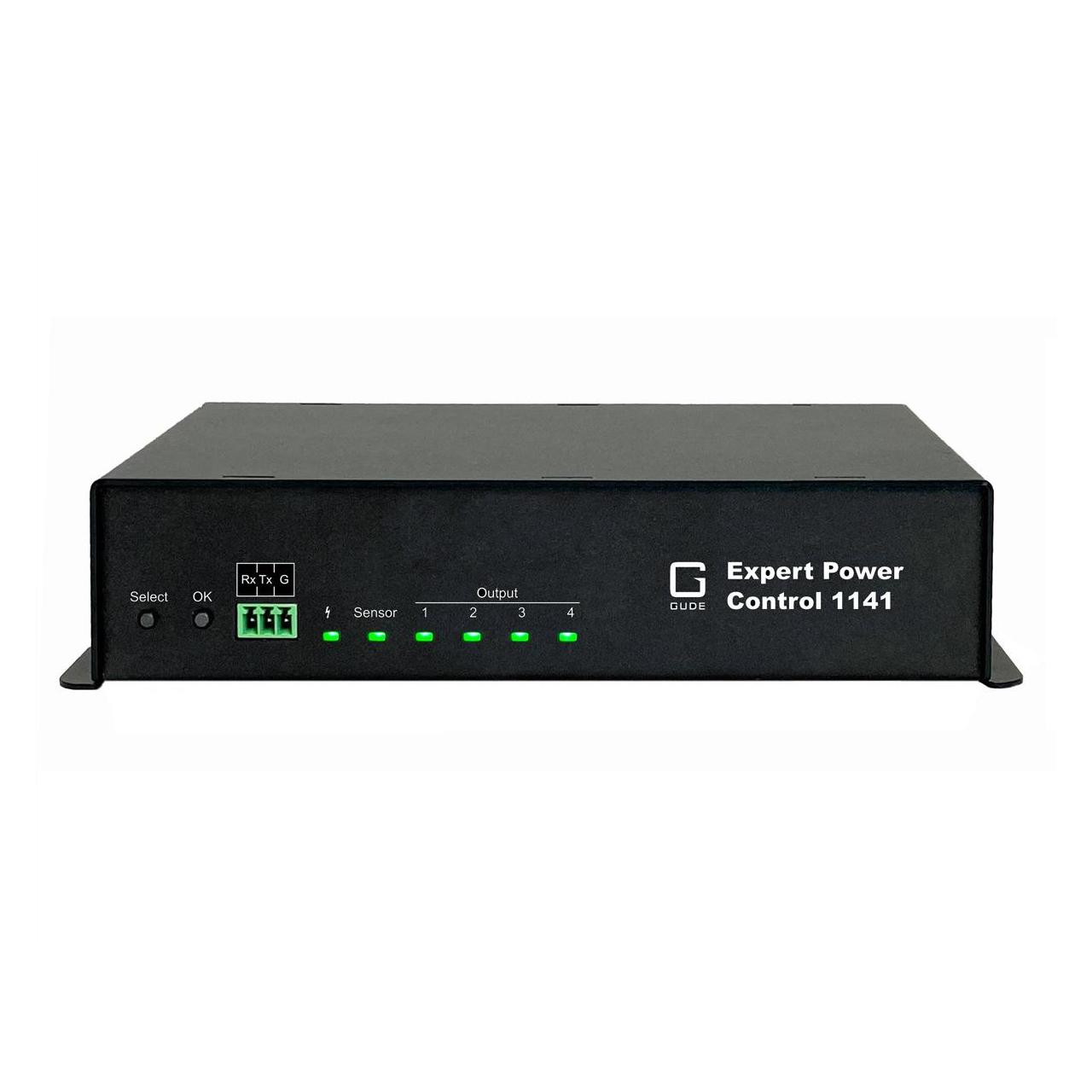
GUDE 1141-1 4-fachgeschaltete PDU mit Messung und ÜberwachungDer Expert Power Control 1141 ist eine 4-fach geschaltete PDU mit integrierter Mess- und Überwachungsfunktionalität. Vier AV-Geräte können mit Strom versorgt und einzeln geschaltet werden. Einfache und schnelle Inbetriebnahme mit kostenlosen Treibern für führende AV- und IT-Steuersysteme. Präzise Energiemessung und Überwachung von Temperatur und Luftfeuchtigkeit durch Plug-n-Play-Sensoren. Ferngesteuerte Neustarts und automatisches Umschalten der Stromversorgung. 4 Lastausgänge einzeln am Gerät schaltbar, über HTTP(S), SNMP, ModbusTCP sowie über Kommandozeilen-Schnittstelle über Telnet, SSH und MQTT. Schaltzustand und Einschaltverzögerung (0...9999 Sekunden) einstellbar für jeden Stromanschluss nach Stromausfall. Stromspitzen bei gleichzeitigen Schaltvorgängen werden durch eine automatische Latenzzeit von 1 Sekunde verhindert. Programmierbare Zeitpläne und Ein- und Ausschaltsequenzen- 2 Kanal Watchdog, jedem Power Port kann ein eigener Watchdog zugewiesen werden. Lastausgänge können geschaltet werden, wenn voreingestellte Sensorschwellen überschritten werden. Anschluss für Plug-n-Play-Sensoren zur Umweltüberwachung Überwachung (Temperatur, Feuchte, Luftdruck). Eingangsseitige Messung von Strom, Spannung, Phasenwinkel, Leistungsfaktor, Frequenz, Wirk-, Schein- und Blindleistung. 2 Energiezähler, ein Zähler zählt permanent, der andere ist rücksetzbar331,33 €*Versand: 0,00 €Sichere Weiterleitung zum Anbieter
-
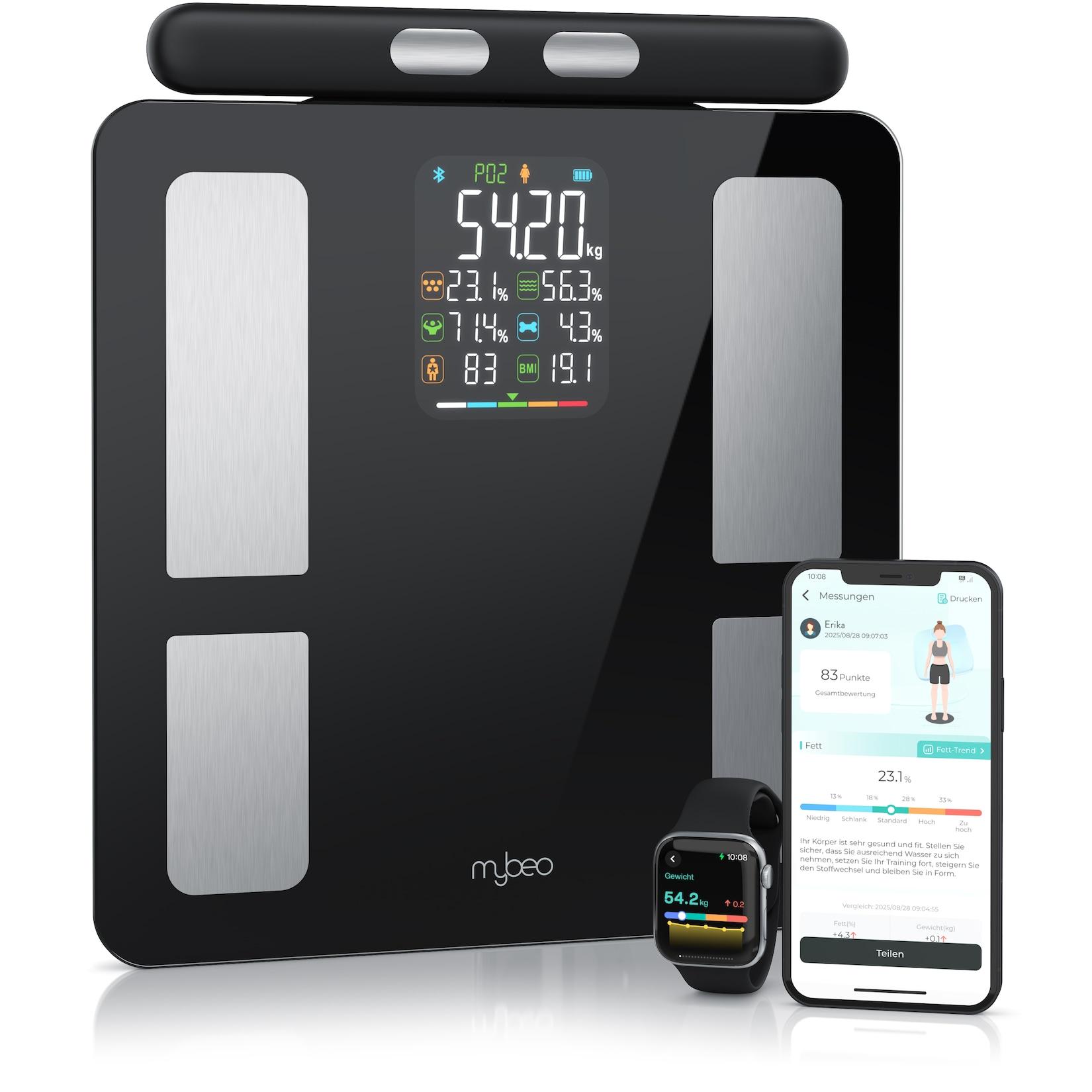
Mybeo Körper-Analyse-Waage Digitale Bluetooth Körperfettwaage, Handgriff-Messung & App-Steuerung, 1-tlg., Diagnosewaage, BMI, KörperfettModernes Design trifft intelligente Technologie: Diese Waage misst mehr als nur dein Gewicht – entdecke deinen Körper neu, bequem per Smartphone. Produkteigenschaften Smarte Körperanalysewaage Mit zusätzlichem Handgriff für genauere Oberkörperm109,95 €*Versand: 5,95 €Sichere Weiterleitung zum Anbieter
-
Wo finde ich das Touchpad im Gerätemanager?
Im Gerätemanager findest du das Touchpad unter der Kategorie "Mäuse und andere Zeigegeräte". Um dorthin zu gelangen, klicke mit der rechten Maustaste auf das Windows-Symbol in der Taskleiste und wähle "Geräte-Manager" aus. In der Liste der Geräte suchst du dann nach dem Eintrag für das Touchpad. Falls du es nicht findest, könnte es sein, dass es unter einer anderen Kategorie wie "Eingabegeräte" aufgeführt ist. Wenn du weiterhin Schwierigkeiten hast, das Touchpad zu finden, kannst du auch die Suchfunktion im Gerätemanager nutzen und nach "Touchpad" suchen. **
-
Ist die PS2-Tastatur im Gerätemanager verschwunden?
Es ist möglich, dass die PS2-Tastatur im Gerätemanager verschwunden ist, wenn es ein Problem mit dem Treiber oder der Verbindung gibt. Um das Problem zu beheben, können Sie versuchen, den Treiber zu aktualisieren oder die Tastatur neu anzuschließen. Wenn das nicht funktioniert, könnte es auch ein Hardwareproblem sein und Sie sollten möglicherweise die Tastatur austauschen. **
-
Wo finde ich das Motherboard im Gerätemanager?
Im Gerätemanager findest du das Motherboard unter der Kategorie "Systemgeräte" oder "Mainboards". Um dorthin zu gelangen, klicke mit der rechten Maustaste auf das Windows-Symbol unten links auf dem Bildschirm und wähle "Gerätemanager" aus. Suche dann nach der entsprechenden Kategorie, um das Motherboard aufzulisten. Alternativ kannst du auch die Suchfunktion im Gerätemanager verwenden und nach "Motherboard" suchen, um es schnell zu finden. Wenn du das Motherboard gefunden hast, kannst du durch einen Doppelklick darauf weitere Informationen wie den Hersteller, den Treiberstatus und andere Details anzeigen. **
-
Wo finde ich mein Mainboard im Gerätemanager?
Im Gerätemanager findest du dein Mainboard unter der Kategorie "Systemgeräte" oder "Mainboards". Um dorthin zu gelangen, klicke mit der rechten Maustaste auf das Windows-Symbol unten links auf dem Bildschirm und wähle "Geräte-Manager" aus. Suche dann nach einer Liste von Geräten, die unter anderem dein Mainboard auflisten. Du kannst auch die Suchfunktion im Gerätemanager verwenden und nach "Mainboard" oder dem Namen des Herstellers suchen, um es schneller zu finden. Wenn du dein Mainboard gefunden hast, kannst du durch einen Rechtsklick auf das Gerät weitere Informationen anzeigen lassen. **

Wo finde ich den Gerätemanager bei Mac?
Der Gerätemanager bei Mac heißt "Systeminformationen" und kann über das Apple-Menü in der oberen linken Ecke des Bildschirms aufgerufen werden. Alternativ kann man auch die Tastenkombination "cmd + Leertaste" drücken und nach "Systeminformationen" suchen. Dort findet man detaillierte Informationen über die Hardware und Software des Macs, wie z.B. Prozessor, Speicher, Grafikkarte und angeschlossene Geräte. Man kann auch den Gerätemanager über das Dienstprogramm "Systemeinstellungen" aufrufen und dort unter "Hardware" die benötigten Informationen finden. **
Warum erscheint die Grafikkarte nicht im Gerätemanager?
Es gibt mehrere mögliche Gründe, warum eine Grafikkarte nicht im Gerätemanager angezeigt wird. Es könnte sein, dass die Grafikkarte nicht richtig installiert ist oder dass der Treiber nicht korrekt funktioniert. Es ist auch möglich, dass die Grafikkarte defekt ist oder nicht mit dem System kompatibel ist. Es kann hilfreich sein, die Grafikkarte neu zu installieren oder den Treiber zu aktualisieren, um das Problem zu beheben. **
Top-Angebote
Produkte zum Begriff Gerätemanager:
-
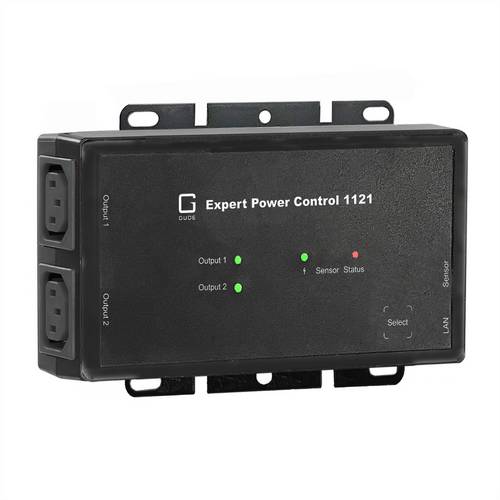
GUDE 1121-1 Zweifach-geschaltete PDU mit Messung & ÜberwachungZweifach geschaltete PDU mit integrierter Mess- und Überwachungsfunktionalität. 2 AV-Geräte können mit Strom versorgt und einzeln geschaltet werden. Einfache und schnelle Inbetriebnahme mit kostenlosen Treibern für führende AV- und IT-Steuersysteme. Präzise Energiemessung und Überwachung von Temperatur und Luftfeuchtigkeit durch Plug-n-Play-Sensoren. Ferngesteuerte Neustarts und automatisches Umschalten der Stromversorgung. 2 Lastausgänge einzeln am Gerät schaltbar, über HTTP(S), SNMP, ModbusTCP sowie über Kommandozeilen-Schnittstelle über Telnet, SSH und MQTT. Schaltzustand und Einschaltverzögerung (0...9999 Sekunden) einstellbar für jeden Stromanschluss nach Stromausfall. Stromspitzen bei gleichzeitigen Schaltvorgängen werden durch eine automatische Latenzzeit von 1 Sekunde verhindert. Programmierbare Zeitpläne und Ein- und Ausschaltsequenzen- 2 Kanal Watchdog, jedem Power Port kann ein eigener Watchdog zugewiesen werden. Lastausgänge können geschaltet werden, wenn voreingestellte Sensorschwellen überschritten werden276,60 €*Versand: 0,00 €Sichere Weiterleitung zum Anbieter
-
GUDE 1141-1 4-fachgeschaltete PDU mit Messung und ÜberwachungDer Expert Power Control 1141 ist eine 4-fach geschaltete PDU mit integrierter Mess- und Überwachungsfunktionalität. Vier AV-Geräte können mit Strom versorgt und einzeln geschaltet werden. Einfache und schnelle Inbetriebnahme mit kostenlosen Treibern für führende AV- und IT-Steuersysteme. Präzise Energiemessung und Überwachung von Temperatur und Luftfeuchtigkeit durch Plug-n-Play-Sensoren. Ferngesteuerte Neustarts und automatisches Umschalten der Stromversorgung. 4 Lastausgänge einzeln am Gerät schaltbar, über HTTP(S), SNMP, ModbusTCP sowie über Kommandozeilen-Schnittstelle über Telnet, SSH und MQTT. Schaltzustand und Einschaltverzögerung (0...9999 Sekunden) einstellbar für jeden Stromanschluss nach Stromausfall. Stromspitzen bei gleichzeitigen Schaltvorgängen werden durch eine automatische Latenzzeit von 1 Sekunde verhindert. Programmierbare Zeitpläne und Ein- und Ausschaltsequenzen- 2 Kanal Watchdog, jedem Power Port kann ein eigener Watchdog zugewiesen werden. Lastausgänge können geschaltet werden, wenn voreingestellte Sensorschwellen überschritten werden. Anschluss für Plug-n-Play-Sensoren zur Umweltüberwachung Überwachung (Temperatur, Feuchte, Luftdruck). Eingangsseitige Messung von Strom, Spannung, Phasenwinkel, Leistungsfaktor, Frequenz, Wirk-, Schein- und Blindleistung. 2 Energiezähler, ein Zähler zählt permanent, der andere ist rücksetzbar331,33 €*Versand: 0,00 €Sichere Weiterleitung zum Anbieter
-
Wo finde ich den Android Gerätemanager?
Der Android Gerätemanager ist ein nützliches Tool, um verlorene oder gestohlene Android-Geräte zu orten, zu sperren oder zu löschen. Um den Android Gerätemanager zu nutzen, musst du dich mit deinem Google-Konto auf dem verlorenen Gerät anmelden. Anschließend kannst du den Gerätemanager über die Website "android.com/find" aufrufen. Dort kannst du dein Gerät lokalisieren, klingeln lassen, sperren oder sogar alle Daten darauf löschen. Es ist wichtig, den Gerätemanager im Voraus zu aktivieren, damit du im Falle eines Verlusts schnell reagieren kannst. **
-
Was bedeutet "PCI-Gerät" im Gerätemanager?
Im Gerätemanager steht "PCI-Gerät" für ein Gerät, das über den PCI-Bus mit dem Computer verbunden ist. PCI steht für Peripheral Component Interconnect und ist eine Schnittstelle, die es ermöglicht, verschiedene Erweiterungskarten wie Grafikkarten, Netzwerkkarten oder Soundkarten mit dem Motherboard zu verbinden. Wenn im Gerätemanager ein Gerät als "PCI-Gerät" angezeigt wird, bedeutet dies, dass der Treiber für dieses Gerät nicht installiert ist oder dass ein Problem mit der Verbindung besteht. **
-
Wo finde ich das Touchpad im Gerätemanager?
Im Gerätemanager findest du das Touchpad unter der Kategorie "Mäuse und andere Zeigegeräte". Um dorthin zu gelangen, klicke mit der rechten Maustaste auf das Windows-Symbol in der Taskleiste und wähle "Geräte-Manager" aus. In der Liste der Geräte suchst du dann nach dem Eintrag für das Touchpad. Falls du es nicht findest, könnte es sein, dass es unter einer anderen Kategorie wie "Eingabegeräte" aufgeführt ist. Wenn du weiterhin Schwierigkeiten hast, das Touchpad zu finden, kannst du auch die Suchfunktion im Gerätemanager nutzen und nach "Touchpad" suchen. **
-
Ist die PS2-Tastatur im Gerätemanager verschwunden?
Es ist möglich, dass die PS2-Tastatur im Gerätemanager verschwunden ist, wenn es ein Problem mit dem Treiber oder der Verbindung gibt. Um das Problem zu beheben, können Sie versuchen, den Treiber zu aktualisieren oder die Tastatur neu anzuschließen. Wenn das nicht funktioniert, könnte es auch ein Hardwareproblem sein und Sie sollten möglicherweise die Tastatur austauschen. **
Ähnliche Suchbegriffe für Gerätemanager
-
Mybeo Körper-Analyse-Waage Digitale Bluetooth Körperfettwaage, Handgriff-Messung & App-Steuerung, 1-tlg., Diagnosewaage, BMI, KörperfettModernes Design trifft intelligente Technologie: Diese Waage misst mehr als nur dein Gewicht – entdecke deinen Körper neu, bequem per Smartphone. Produkteigenschaften Smarte Körperanalysewaage Mit zusätzlichem Handgriff für genauere Oberkörperm109,95 €*Versand: 5,95 €Sichere Weiterleitung zum Anbieter
-
PCE Instruments Ultraschall Härteprüfgerät PCE-3000 360° Messung in HV, HRC, HB, HRB UCI-Kalibrierung ASTM A1038 NormDas Ultraschall Härteprüfgerät überzeugt durch hohe Präzision, Vielseitigkeit und eine benutzerfreundliche Bedienung für zuverlässige Härtemessungen im industriellen Umfeld. Das Gerät unterstützt mehrere Härteskalen wie HV, HRC, HB und HRB und ermöglicht Messungen in jeder beliebigen Richtung (360°). Mit dem großen TFT-Farbdisplay werden Messergebnisse übersichtlich dargestellt. Das Ultraschall Härteprüfgerät bietet eine hohe Wiederholgenauigkeit von ±3 % für HV und HB sowie ±1,5 für HRC und HRB. Die Speicherung von bis zu 150 Messwerten ermöglicht eine effiziente Dokumentation der Prüfergebnisse die im Gerät aufgerufen werden können. Das Ultraschall Härteprüfgerät verfügt über verschiedene Messmodi, darunter Einzelmessung und Durchschnittsbildung aus 3, 5 oder 10 Messungen. Die Ergebnisanzeige mit Toleranzbewertung zeigt direkt an, ob die gemessenen Werte innerhalb des definierten Bereichs liegen. Die UCI-Kalibrierung ist für verschiedene Materialien wie Stahl, Edelstahl, Aluminium, Messing und benutzerdefinierte Werkstoffe möglich. Die Bedienung erfolgt über ein intuitives Menü mit Navigationstasten und Funktionstasten. Das Ultraschall Härteprüfgerät arbeitet mit handelsüblichen AA-Batterien und bietet eine Betriebsdauer von 6 bis 8 Stunden. Die robuste Bauweise und die Einhaltung der ASTM A1038 Norm machen das Gerät ideal für den Einsatz in der Qualitätssicherung, Materialprüfung und industriellen Fertigung. Typische Anwendungsbereiche sind die Härteprüfung von Metallen, Werkstücken, Bauteilen und Schweißnähten in der Produktion, im Labor und bei der Wareneingangskontrolle.3563,93 €*Versand: 0,00 €Sichere Weiterleitung zum Anbieter
-
Kompendium der klinischen PrüfungKompendium der klinischen Prüfung , Das Kompendium der Klinischen Prüfung vermittelt in kompakter Form die notwendigen Kenntnisse für die Durchführung von klinischen Prüfungen sowohl von Arzneimitteln als auch von Medizinprodukten. Das Buch bietet eine praxisorientierte Einführung für Mitglieder des Studienteams (Prüfer, die erstmalig an klinischen Prüfungen teilnehmen, Study Nurses) und gibt erfahrenen Prüfern eine aktualisierte Übersicht über die zahlreichen Änderungen regulatorischer Art auf nationaler und europäischer Ebene. Es richtet sich ebenso an Personen, die in unterschiedlichen Institutionen mit der Planung, dem Management und der Qualitätssicherung - wie Monitoring, Audits - von klinischen Prüfungen befasst sind. , Sonstige > Autopflege & Aufbereitung , Erscheinungsjahr: 20250203, Titel der Reihe: ecv basics##, Autoren: Herrlinger, C.~Clemens, N.~Dietrich, B.~Dommisch, K.~Greiling, D.~Kienzle-Horn, S.~Ortland, C.~Scholz, B.~Völp, A., Redaktion: Herrlinger, C., Seitenzahl/Blattzahl: 480, Keyword: Arzneimittelsicherheit; Risikobasiertes Qualitätsmanagement; Studienergebnisse, Fachschema: Pharmaindustrie~Arznei / Arzneimittellehre~Pharmakologie, Fachkategorie: Pharmazie, Apotheke~Pharmakologie, Warengruppe: HC/Pharmazie/Pharmakologie/Toxikologie, UNSPSC: 49019900, Warenverzeichnis für die Außenhandelsstatistik: 49019900, Länge: 230, Breite: 153, Höhe: 22, Gewicht: 600, Produktform: Kartoniert, Genre: Mathematik/Naturwissenschaften/Technik/Medizin,78,00 €*Versand: 0,00 €Sichere Weiterleitung zum Anbieter
-
Wo finde ich das Motherboard im Gerätemanager?
Im Gerätemanager findest du das Motherboard unter der Kategorie "Systemgeräte" oder "Mainboards". Um dorthin zu gelangen, klicke mit der rechten Maustaste auf das Windows-Symbol unten links auf dem Bildschirm und wähle "Gerätemanager" aus. Suche dann nach der entsprechenden Kategorie, um das Motherboard aufzulisten. Alternativ kannst du auch die Suchfunktion im Gerätemanager verwenden und nach "Motherboard" suchen, um es schnell zu finden. Wenn du das Motherboard gefunden hast, kannst du durch einen Doppelklick darauf weitere Informationen wie den Hersteller, den Treiberstatus und andere Details anzeigen. **
-
Wo finde ich mein Mainboard im Gerätemanager?
Im Gerätemanager findest du dein Mainboard unter der Kategorie "Systemgeräte" oder "Mainboards". Um dorthin zu gelangen, klicke mit der rechten Maustaste auf das Windows-Symbol unten links auf dem Bildschirm und wähle "Geräte-Manager" aus. Suche dann nach einer Liste von Geräten, die unter anderem dein Mainboard auflisten. Du kannst auch die Suchfunktion im Gerätemanager verwenden und nach "Mainboard" oder dem Namen des Herstellers suchen, um es schneller zu finden. Wenn du dein Mainboard gefunden hast, kannst du durch einen Rechtsklick auf das Gerät weitere Informationen anzeigen lassen. **
-
Wo finde ich den Gerätemanager bei Mac?
Der Gerätemanager bei Mac heißt "Systeminformationen" und kann über das Apple-Menü in der oberen linken Ecke des Bildschirms aufgerufen werden. Alternativ kann man auch die Tastenkombination "cmd + Leertaste" drücken und nach "Systeminformationen" suchen. Dort findet man detaillierte Informationen über die Hardware und Software des Macs, wie z.B. Prozessor, Speicher, Grafikkarte und angeschlossene Geräte. Man kann auch den Gerätemanager über das Dienstprogramm "Systemeinstellungen" aufrufen und dort unter "Hardware" die benötigten Informationen finden. **
-
Warum erscheint die Grafikkarte nicht im Gerätemanager?
Es gibt mehrere mögliche Gründe, warum eine Grafikkarte nicht im Gerätemanager angezeigt wird. Es könnte sein, dass die Grafikkarte nicht richtig installiert ist oder dass der Treiber nicht korrekt funktioniert. Es ist auch möglich, dass die Grafikkarte defekt ist oder nicht mit dem System kompatibel ist. Es kann hilfreich sein, die Grafikkarte neu zu installieren oder den Treiber zu aktualisieren, um das Problem zu beheben. **
* Alle Preise verstehen sich inklusive der gesetzlichen Mehrwertsteuer und ggf. zuzüglich Versandkosten. Die Angebotsinformationen basieren auf den Angaben des jeweiligen Shops und werden über automatisierte Prozesse aktualisiert. Eine Aktualisierung in Echtzeit findet nicht statt, so dass es im Einzelfall zu Abweichungen kommen kann. ** Hinweis: Teile dieses Inhalts wurden von KI erstellt.